Dành cho chuyên gia
Hướng dẫn sử dụng
Từ đăng ký tài khoản, kết nối thanh toán đến gửi email đầu tiên - đầy đủ các bước quan trọng, bảng giá dịch vụ và nơi trao đổi cùng cộng đồng.
Bạn là độc giả cần đăng nhập và đọc bản tin? Xem hướng dẫn cho độc giả (mở trong tab mới).
Đang xem Đăng ký tài khoản mới
Bắt đầu tại đây
Đăng ký tài khoản mới trong 3 bước
Hoàn tất ba bước này trước khi thiết lập bản tin, tài khoản nhận tiền và thanh toán SePay.
-
01
Truy cập trang đăng ký
Mở trang đăng ký tài khoản mới, điền thông tin bản tin, thông tin cá nhân, email và mật khẩu; sau đó hoàn tất xác thực chống bot và bấm Đăng ký.
-
02
Xác thực email theo hướng dẫn
Mở email xác thực do hệ thống gửi và bấm nút Xác thực email. Nếu chưa thấy thư, hãy kiểm tra Spam/Rác hoặc quay lại màn hình xác thực để bấm Gửi lại email xác thực.
-
03
Đăng nhập hệ thống mới
Sau khi xác thực, mở trang đăng nhập bằng email và mật khẩu vừa tạo. Nếu phiên đăng ký vẫn còn hiệu lực, hệ thống có thể đưa bạn thẳng tới khu quản lý bản tin.
Tổng quan tính năng
Sau khi đăng nhập, khu quản lý bản tin (/quan-ly)
có 9 tab. Bấm nút "?" ở góc dưới bên phải mỗi trang để xem tour hướng dẫn nhanh ngay trong app.
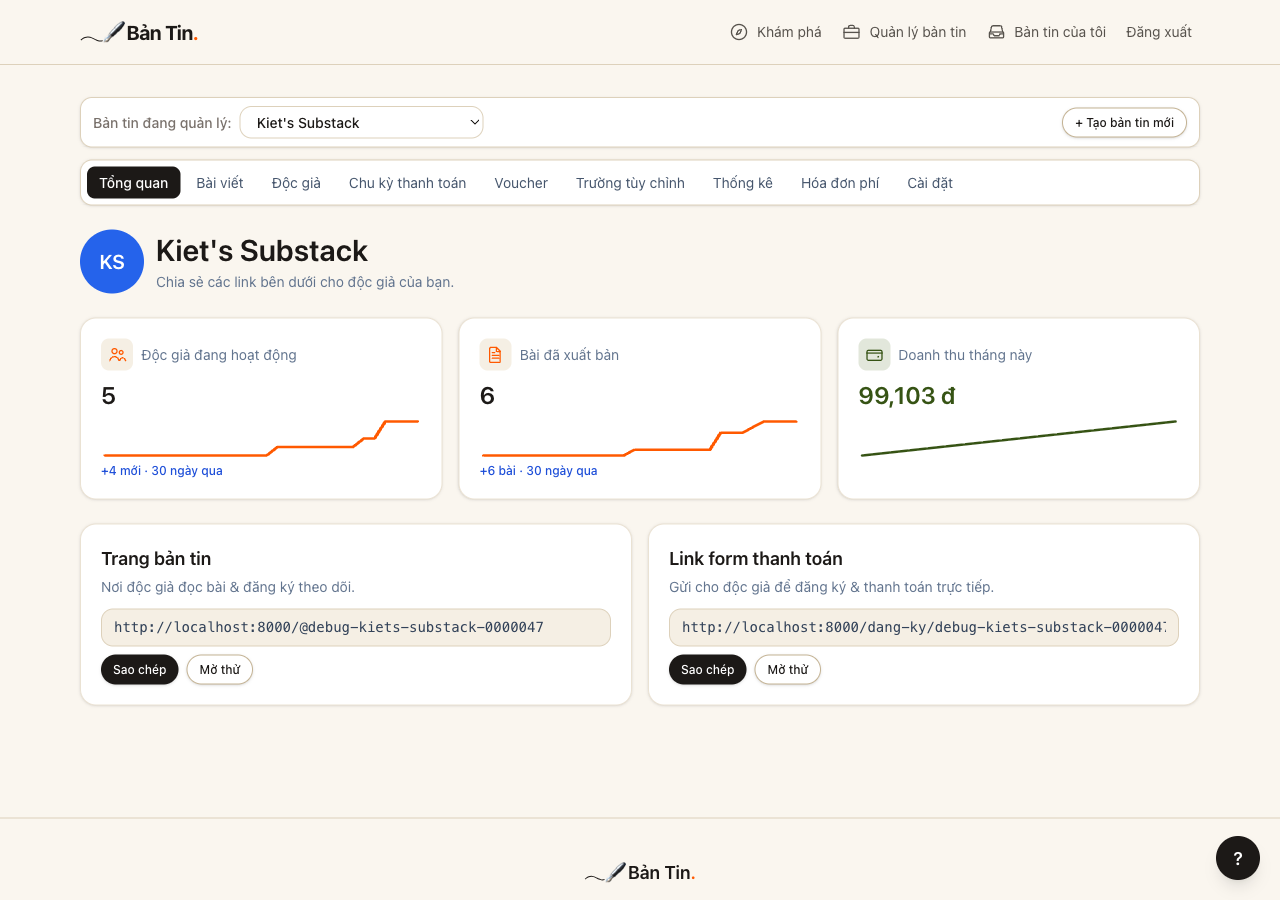
Tổng quan
Số liệu nhanh (độc giả đang hoạt động, bài đã xuất bản, doanh thu tháng này) + link chia sẻ trang bản tin và form thanh toán.
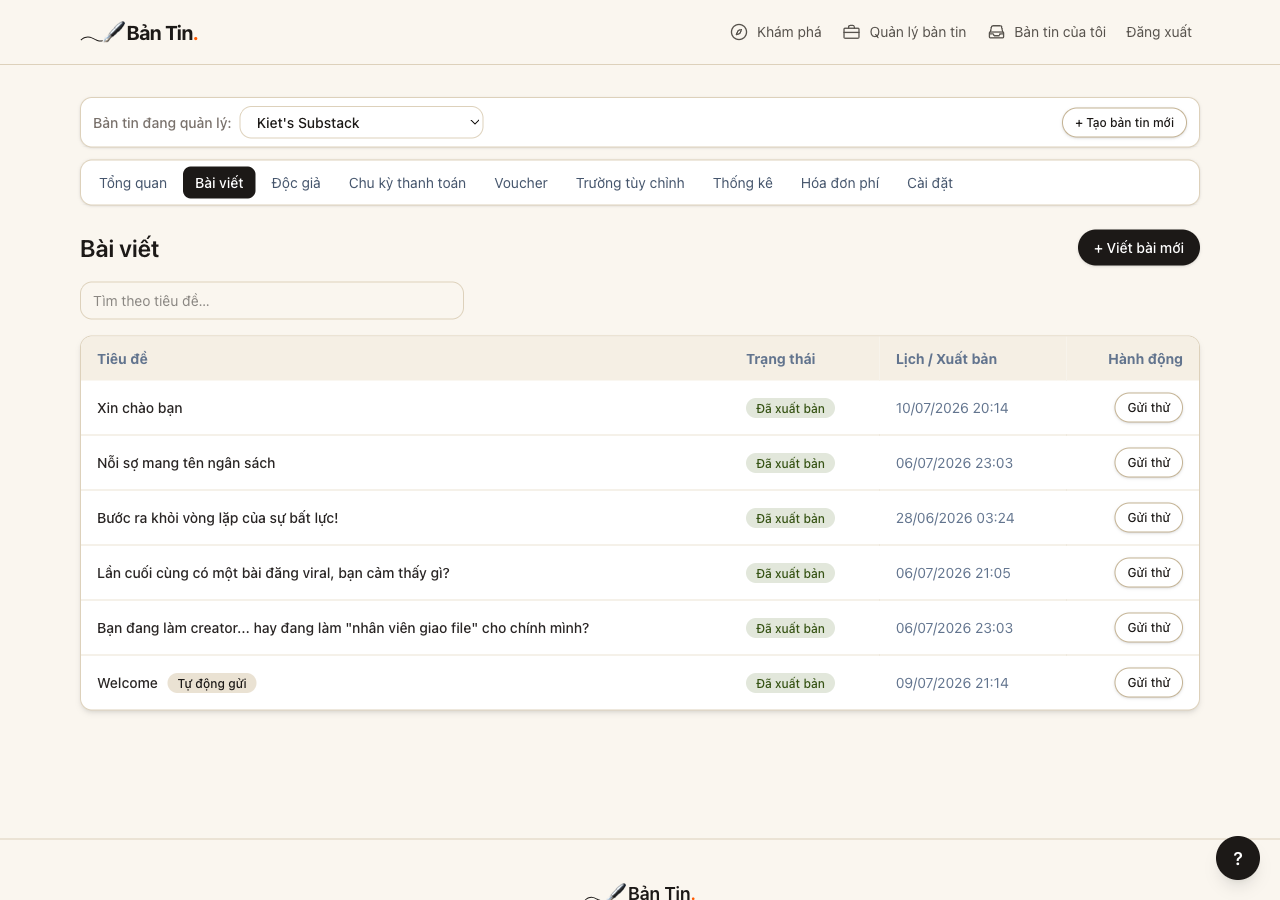
Bài viết
Soạn thảo, lên lịch, gửi thử và xuất bản bản tin. Xem chi tiết ở phần 5 và 6 bên dưới.
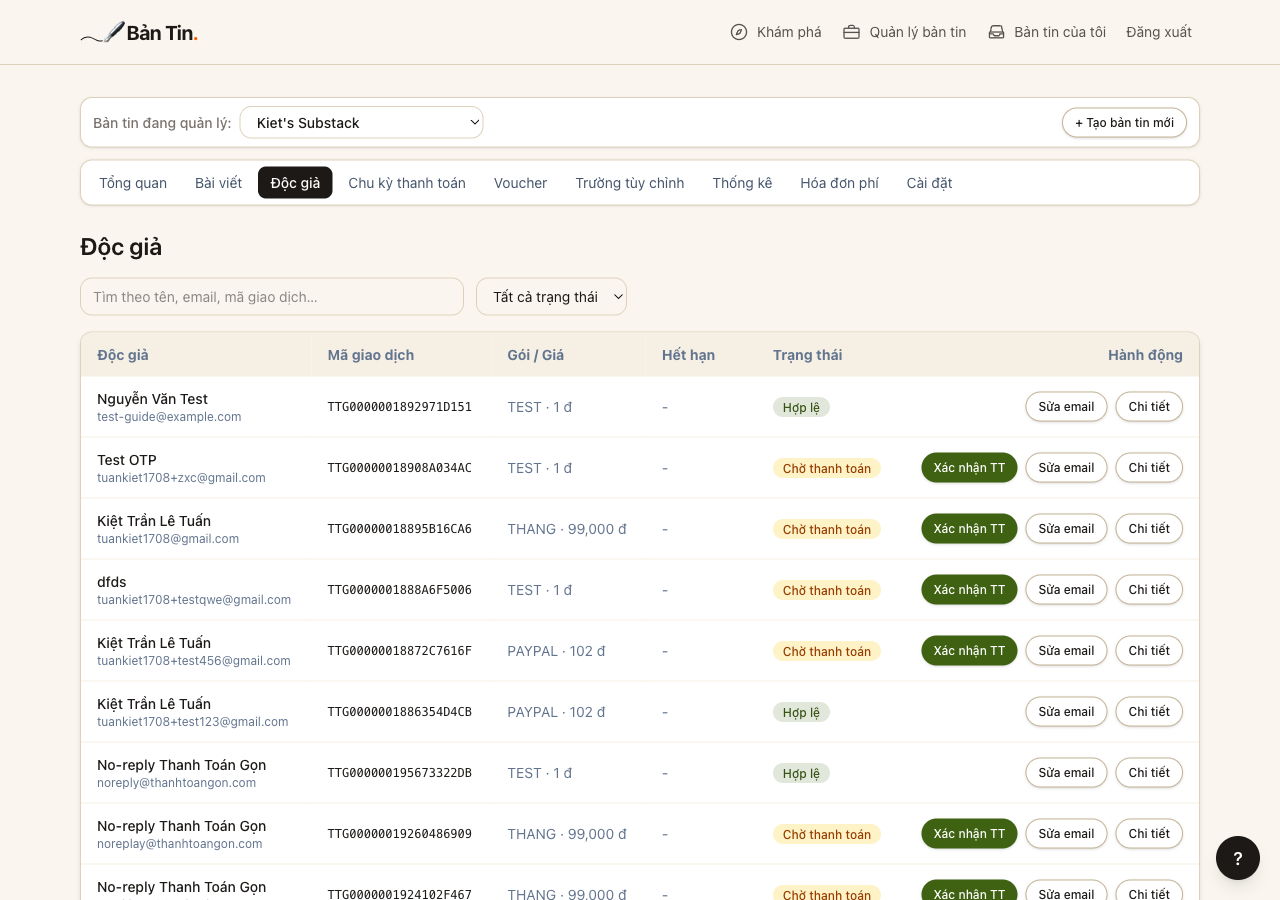
Độc giả
Danh sách người đăng ký, trạng thái thanh toán, xác nhận thủ công khi cần, sửa email.
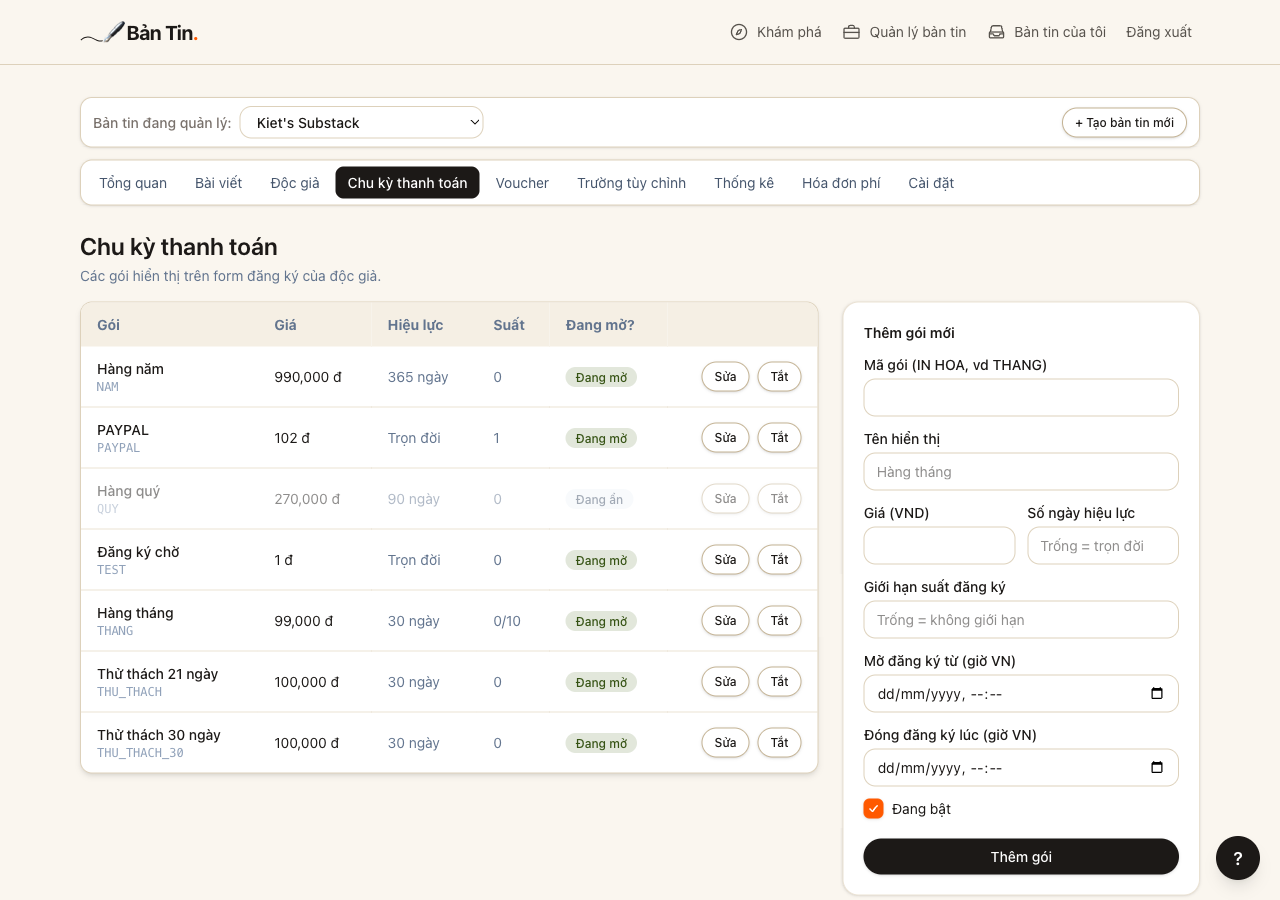
Chu kỳ thanh toán
Tạo các gói giá (hàng tháng/hàng năm/trọn đời...), giới hạn số suất, hẹn giờ mở/đóng đăng ký.
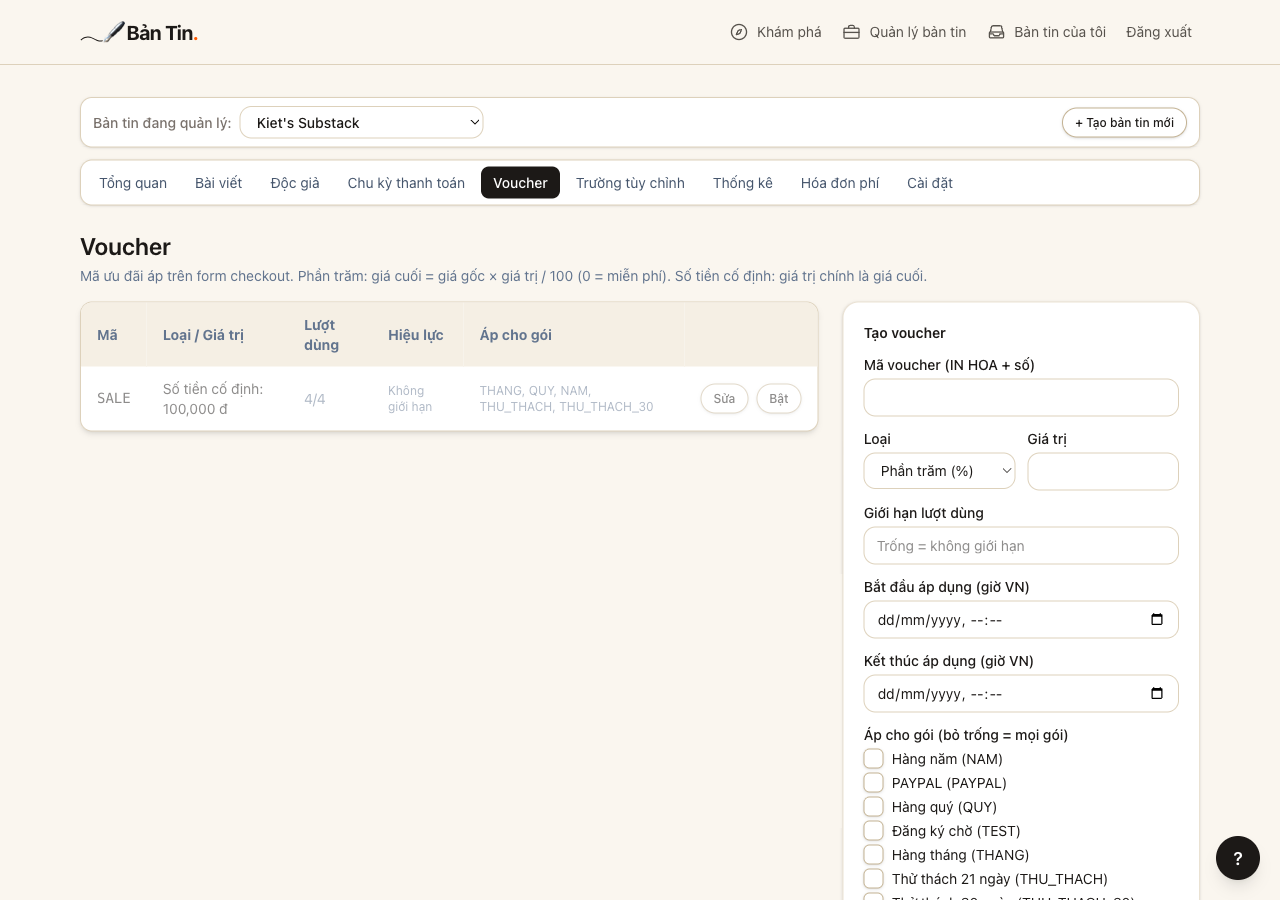
Voucher
Mã ưu đãi giảm % hoặc giá cố định, giới hạn lượt dùng, áp riêng cho từng gói.
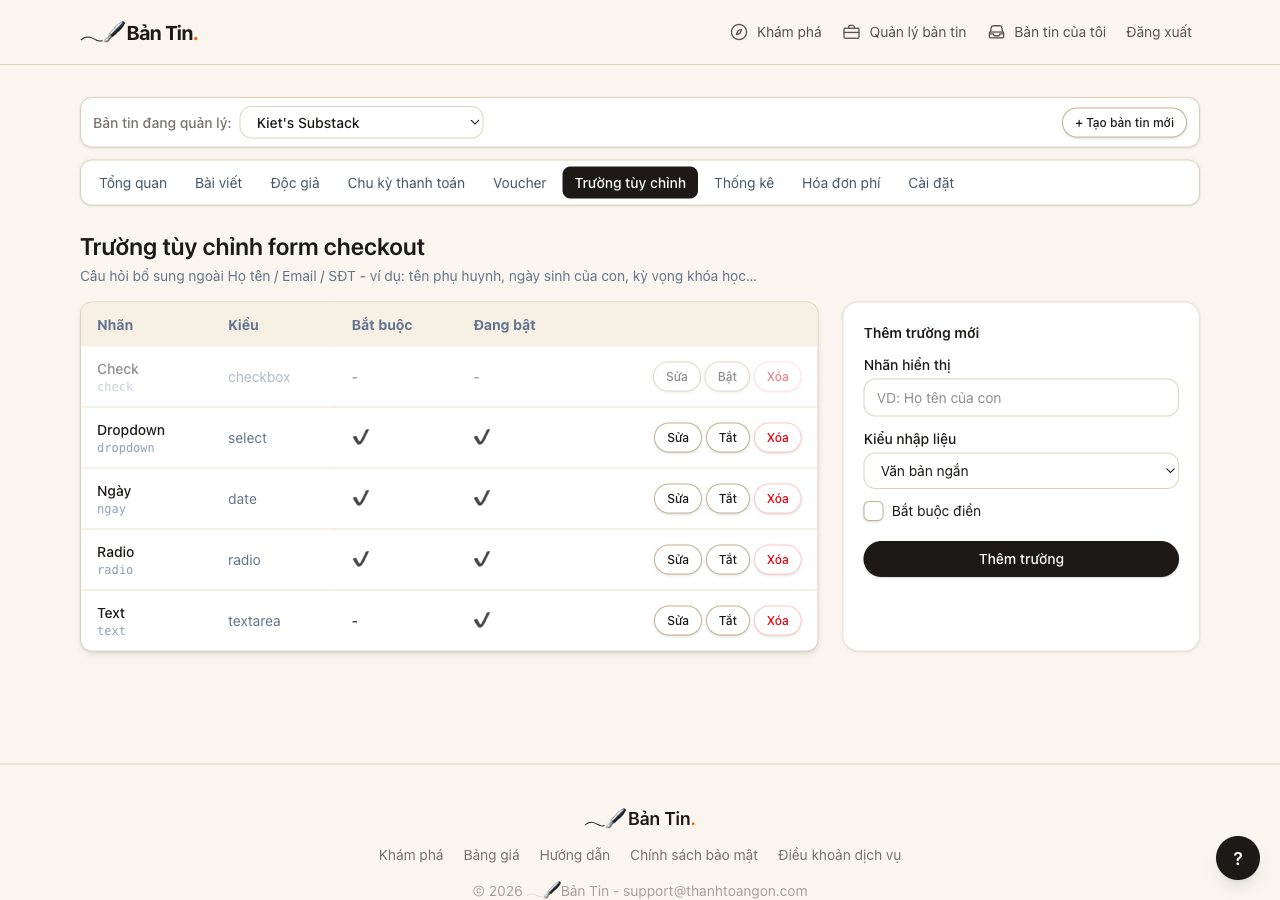
Trường tùy chỉnh
Thêm câu hỏi riêng vào form đăng ký (ngoài Họ tên/Email/SĐT mặc định).
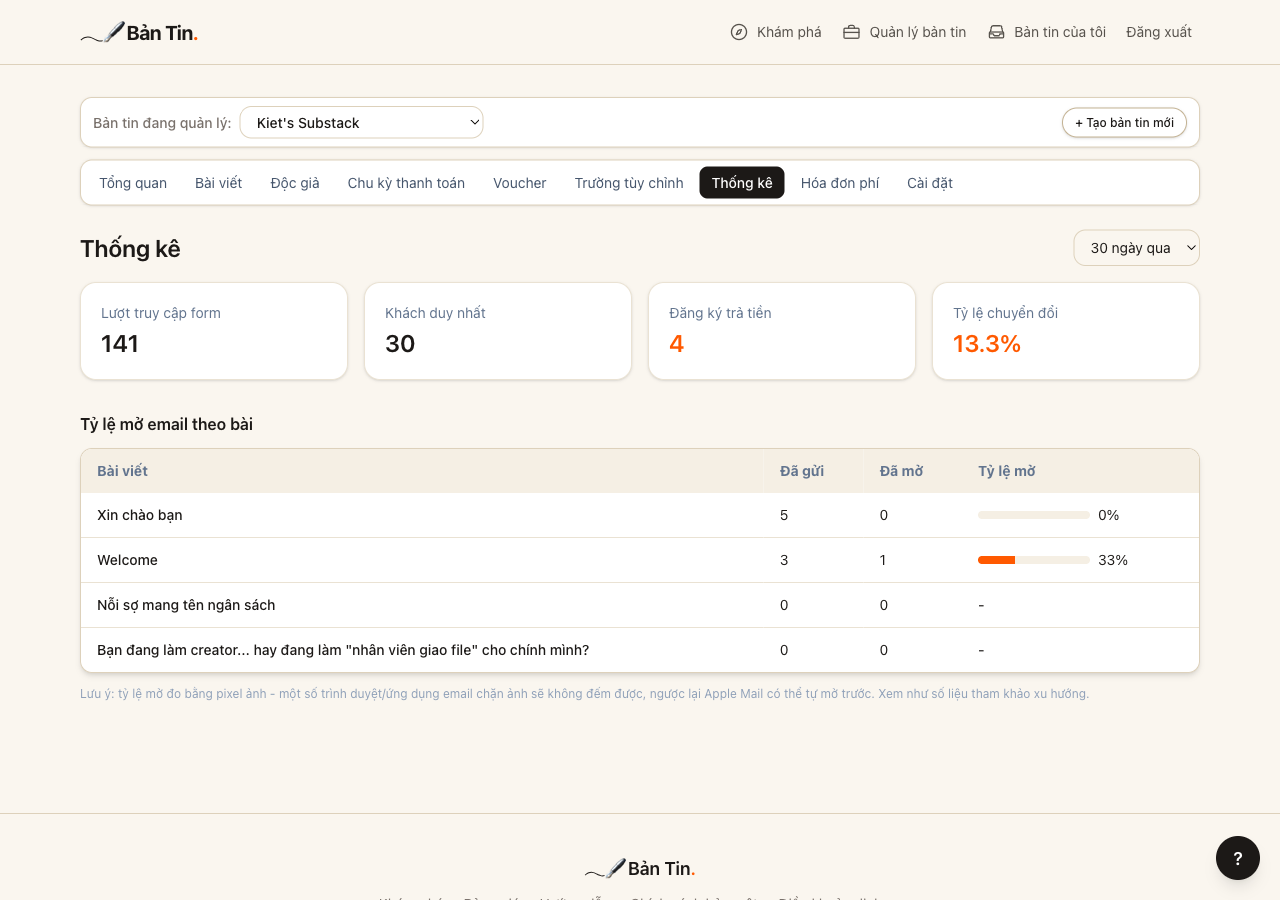
Thống kê
Lượt truy cập form, tỷ lệ chuyển đổi, tỷ lệ mở email theo từng bài.
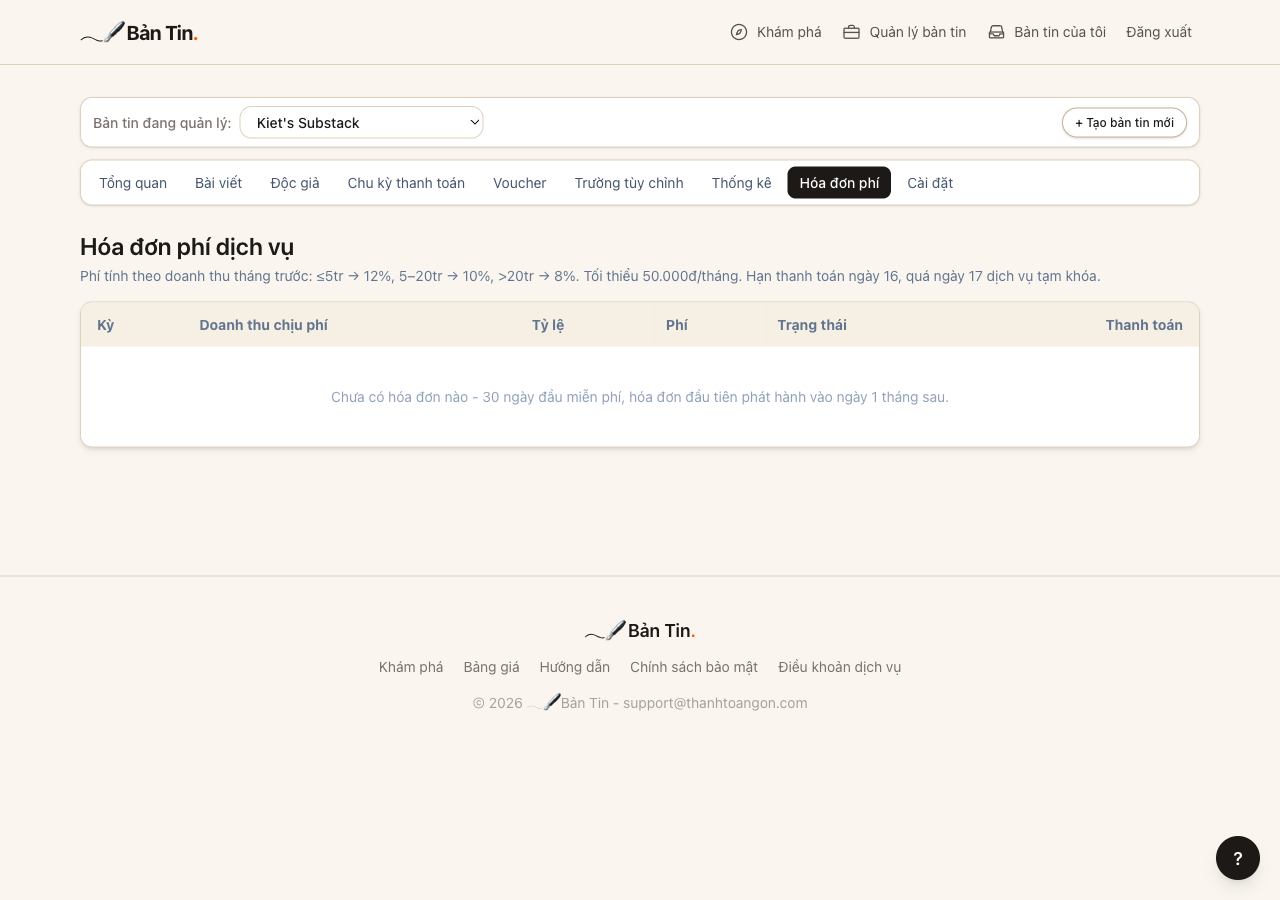
Hóa đơn phí
Hóa đơn phí nền tảng hằng tháng (tính theo % doanh thu) + QR thanh toán.
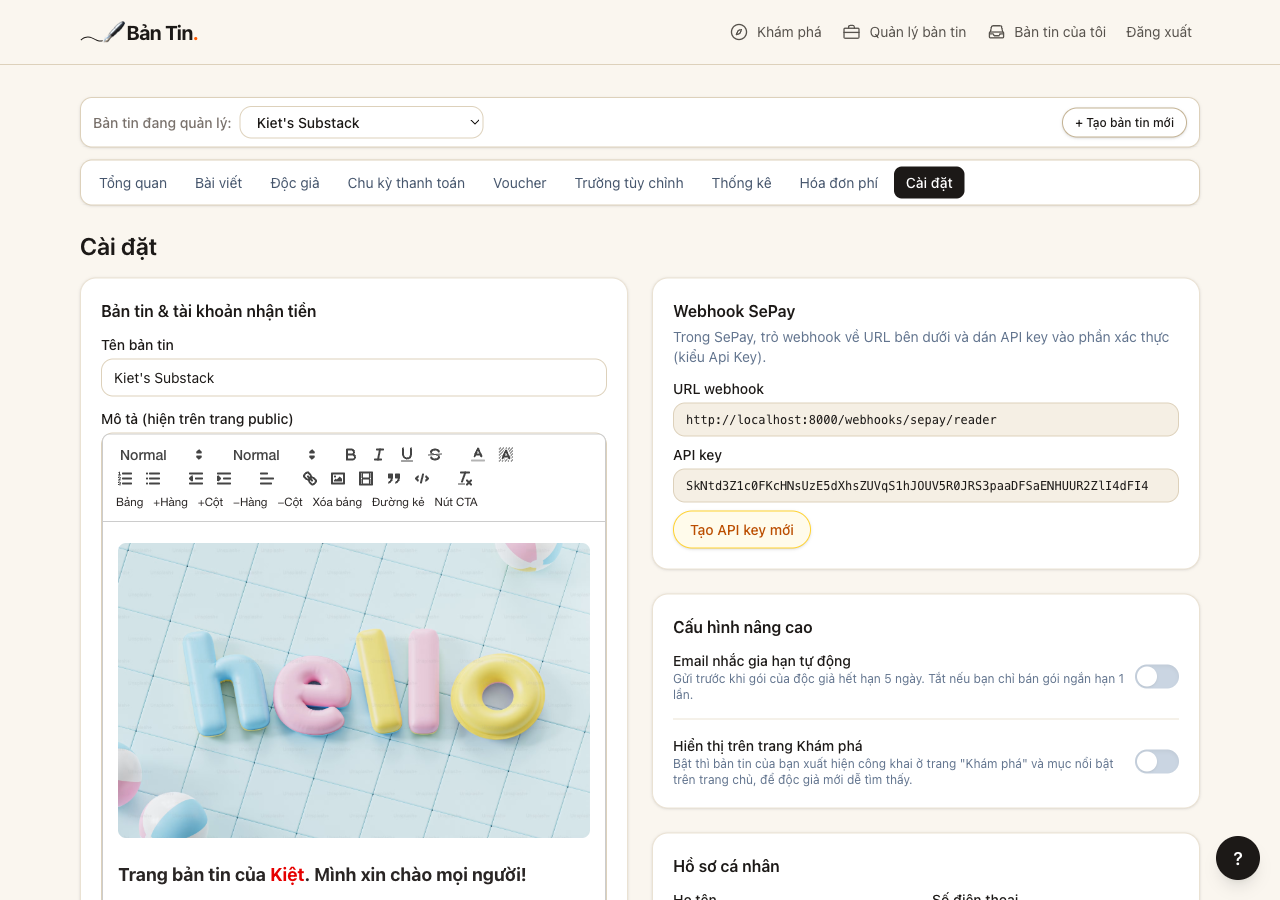
Cài đặt bản tin
Thông tin bản tin, tài khoản ngân hàng, webhook SePay và các tính năng của bản tin.
1. Đăng ký SePay và liên kết ngân hàng, lưu ý số VA
𓂃🖋 Bản Tin không giữ tiền hộ: độc giả chuyển khoản thẳng vào tài khoản ngân hàng của bạn. SePay.vn là dịch vụ trung gian đọc biến động số dư và báo về hệ thống qua webhook để tự động xác nhận đơn hàng - không cần bạn ngồi kiểm tra tin nhắn ngân hàng thủ công.
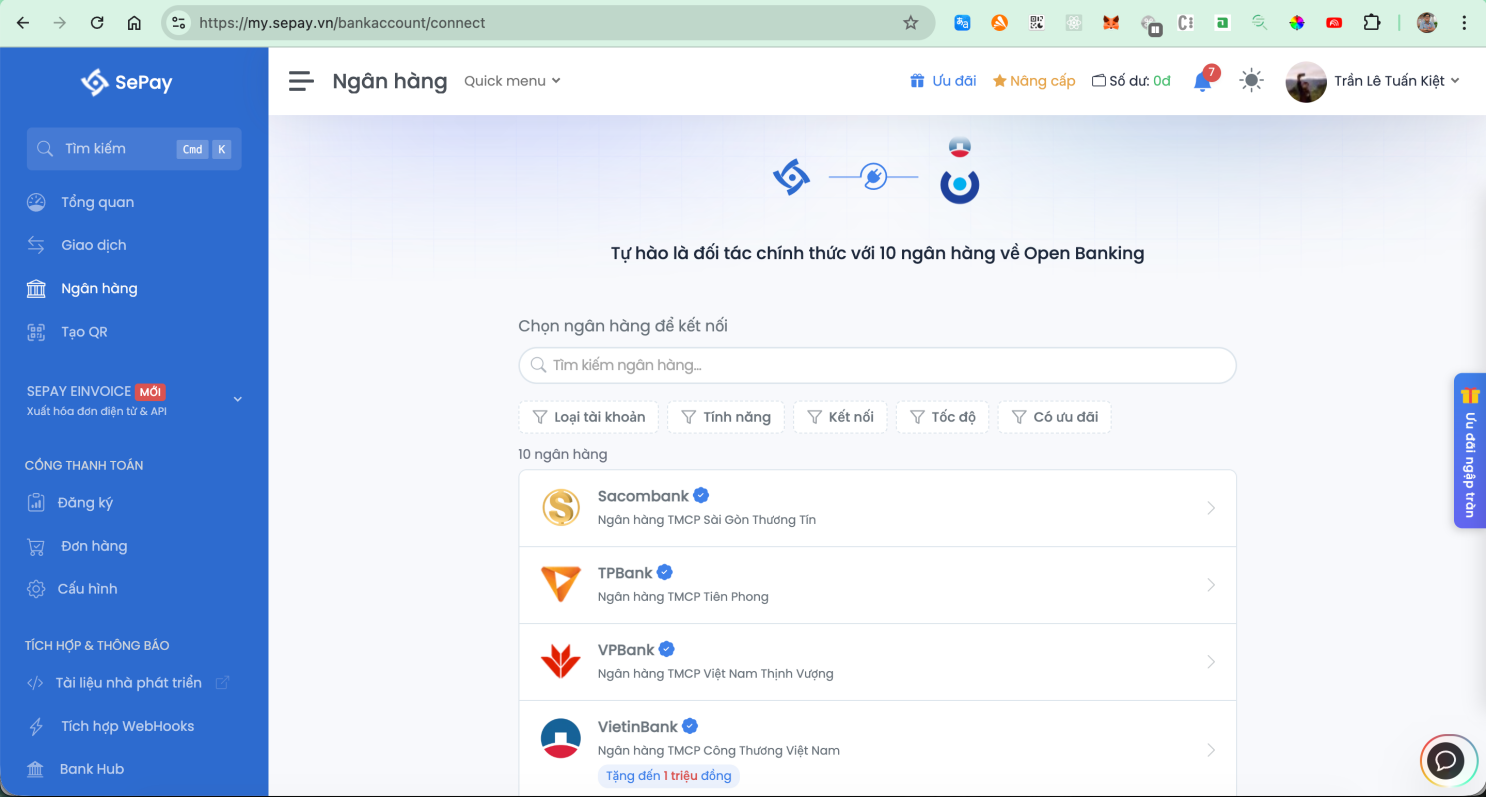
Vào SePay.vn, đăng ký tài khoản. Gói miễn phí 0đ dùng đủ cho hầu hết bản tin: tối đa 50 giao dịch/tháng, vượt thì nâng cấp gói trả phí của SePay. Gói trả phí chỉ khác ở số lượng giao dịch, danh sách ngân hàng thì giống hệt. Vào mục "Ngân hàng" → "+ Kết nối thêm" → chọn ngân hàng của bạn → làm theo hướng dẫn xác thực của SePay.
Tài khoản nhận tiền phải mở tại một trong 12 ngân hàng này
Đây là các ngân hàng mở API cho SePay đọc giao dịch. Tài khoản nhận tiền nằm ngoài danh sách thì QR vẫn dựng được và tiền vẫn về, nhưng SePay không đọc được giao dịch nên đơn không tự chuyển sang "Đã thanh toán", bạn sẽ phải xác nhận tay từng đơn.
-
 ABBANK
ABB
ABBANK
ABB
-
 ACB
ACB
ACB
ACB
-
 BIDV
BIDV
BIDV
BIDV
-
 KienLongBank
KLB
KienLongBank
KLB
-
 MBBank
MB
MBBank
MB
-
 MSB
MSB
MSB
MSB
-
 OCB
OCB
OCB
OCB
-
 Sacombank
STB
Sacombank
STB
-
 TPBank
TPB
TPBank
TPB
-
 Vietcombank
VCB
Vietcombank
VCB
-
 VietinBank
ICB
VietinBank
ICB
-
 VPBank
VPB
VPBank
VPB
Mã bên phải mỗi tên là mã VietQR, trùng với mã hiện trong ô chọn ngân hàng ở Cài đặt bản tin. Ô chọn đó liệt kê nhiều ngân hàng hơn bảng này vì nó là danh sách dựng được mã VietQR, không phải danh sách đọc được giao dịch. Cứ theo bảng này.
Độc giả của bạn thì không bị giới hạn gì: họ quét VietQR bằng app ngân hàng nào cũng được. Danh sách trên áp dụng cho mọi gói SePay, kể cả gói miễn phí. Ngân hàng của bạn không có trong bảng thì SePay nói là kết nối được qua SMS Banking; hãy hỏi SePay trước, vì đường đó không giống kết nối API trực tiếp.
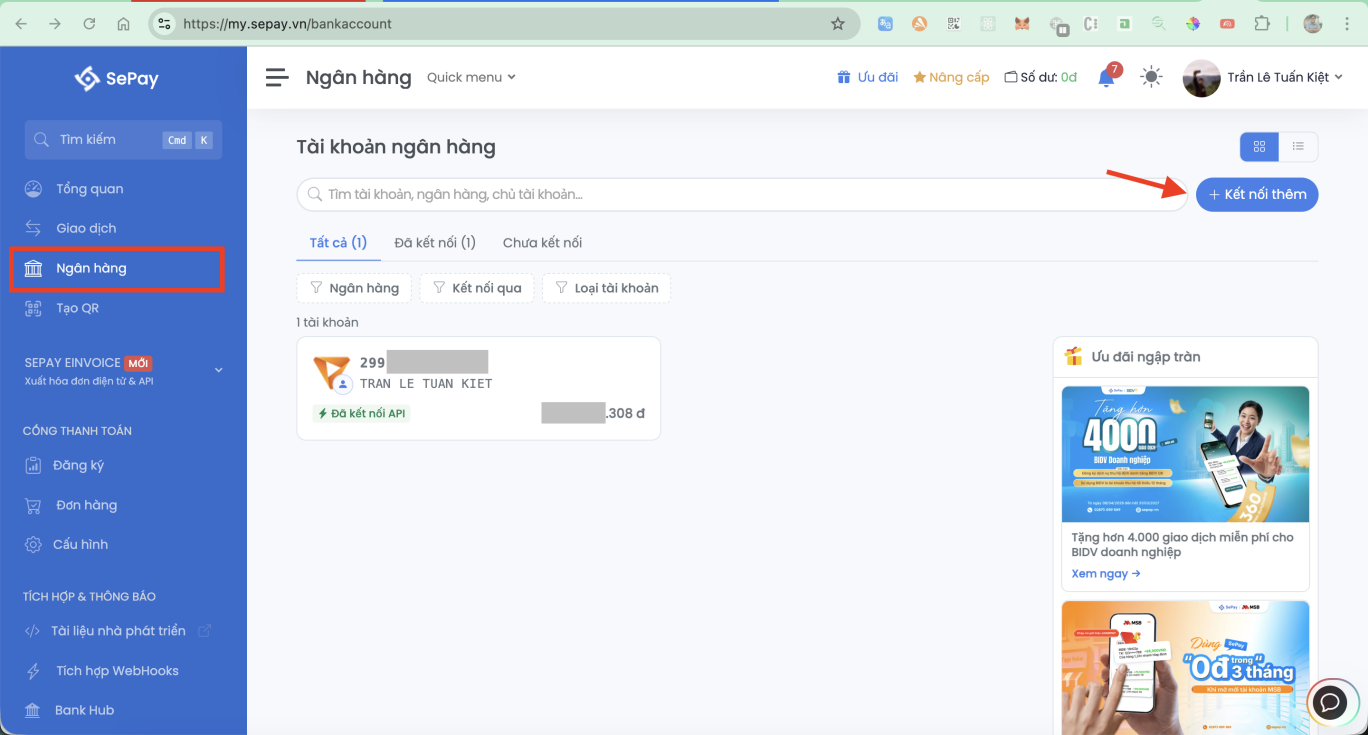
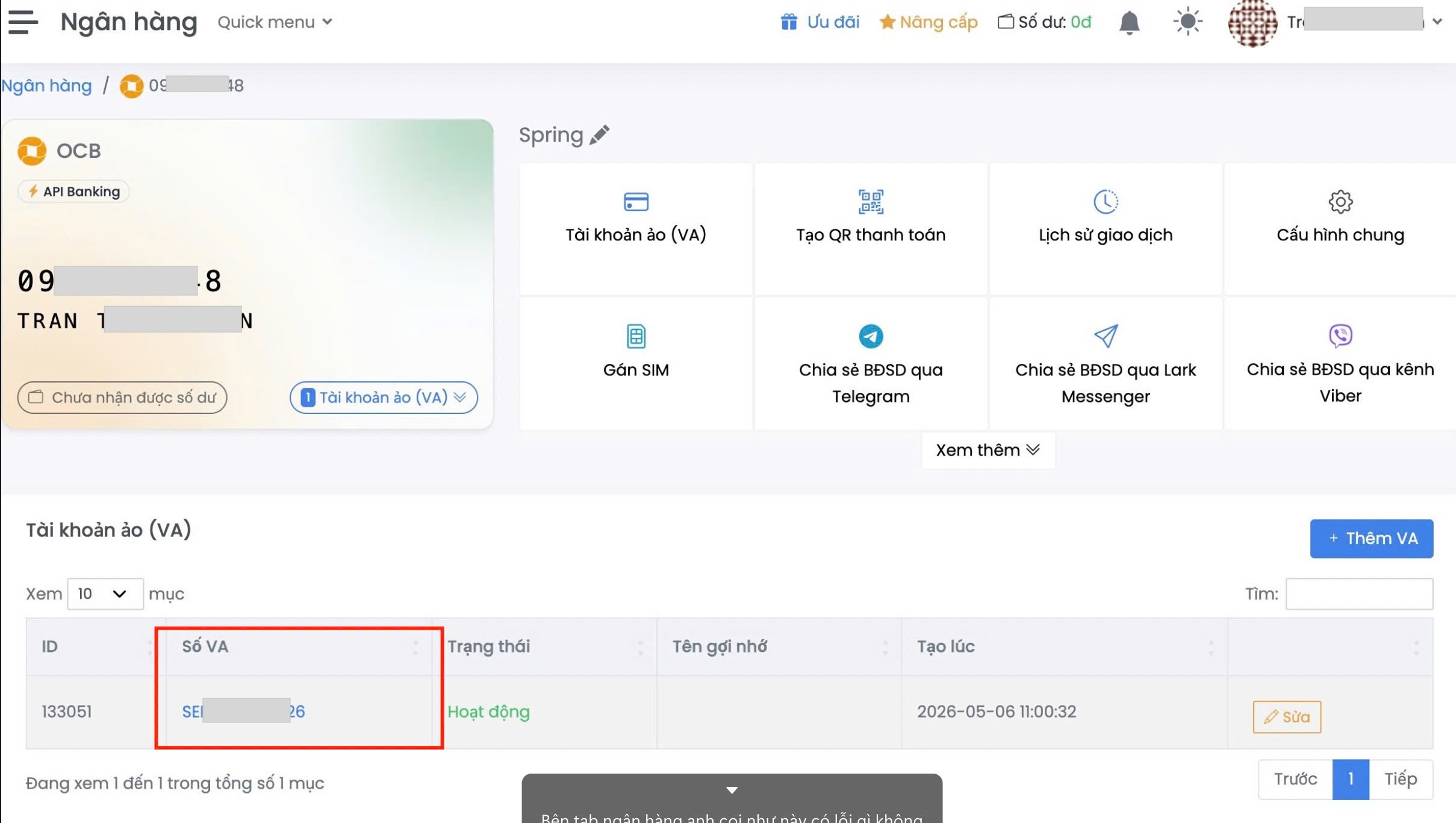
⚠️ Một số ngân hàng cấp số Tài khoản ảo (VA): dùng số VA, không dùng số tài khoản thật
Với một số ngân hàng, tài khoản được liên kết có thêm một "Tài khoản ảo (VA)" riêng cho mục đích đối soát. Vào SePay → "Ngân hàng" → chọn tài khoản. Nếu có mục "Tài khoản ảo (VA)", hãy lấy đúng Số VA - đây là số cần điền vào ô "Số tài khoản" ở Cài đặt bản tin của 𓂃🖋 Bản Tin. Khi tài khoản đã được cấp VA, điền số tài khoản thật sẽ khiến hệ thống không thể đối soát giao dịch.
2. Nhập thông tin bản tin và tài khoản nhận tiền, lưu ý số VA
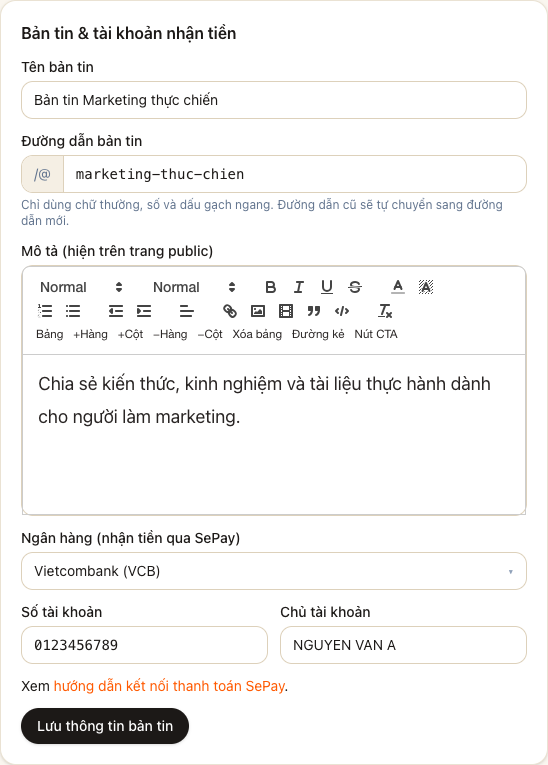
Sau khi liên kết ngân hàng trong SePay, vào Quản lý → Cài đặt bản tin. Thẻ "Bản tin & tài khoản nhận tiền" quyết định thông tin độc giả nhìn thấy trên trang public, đồng thời cung cấp tài khoản ngân hàng dùng để tạo mã VietQR và đối soát thanh toán.
- 1. Tên bản tin: nhập tên thương hiệu hoặc chủ đề chính. Tên này xuất hiện trên trang public và trong email gửi độc giả.
- 2. Đường dẫn bản tin: nhập phần nằm sau
/@; chỉ dùng chữ thường, số và dấu gạch ngang, ví dụmarketing-thuc-chien. - 3. Mô tả: giới thiệu ngắn nội dung, đối tượng độc giả và giá trị họ sẽ nhận được. Có thể định dạng chữ, thêm liên kết hoặc ảnh.
- 4. Ngân hàng: chọn đúng ngân hàng đã liên kết với SePay ở phần 1.
- 5. Số tài khoản và Chủ tài khoản: nhập chính xác theo thông tin ngân hàng. Không nhập số thẻ. Nếu tài khoản trong SePay có số Tài khoản ảo (VA), phải nhập số VA, không dùng số tài khoản thật.
- 6. Lưu: bấm "Lưu thông tin bản tin", sau đó mở đường dẫn public để kiểm tra tên, mô tả và URL.
3. Kết nối thanh toán SePay với Webhook
Webhook giúp SePay gửi giao dịch tiền vào cho 𓂃🖋 Bản Tin để hệ thống tự động xác nhận thanh toán. Hãy hoàn tất tài khoản nhận tiền ở phần 2 trước khi tạo Webhook.
Bước 1 - Kiểm tra tài khoản nhận tiền và lấy thông tin Webhook
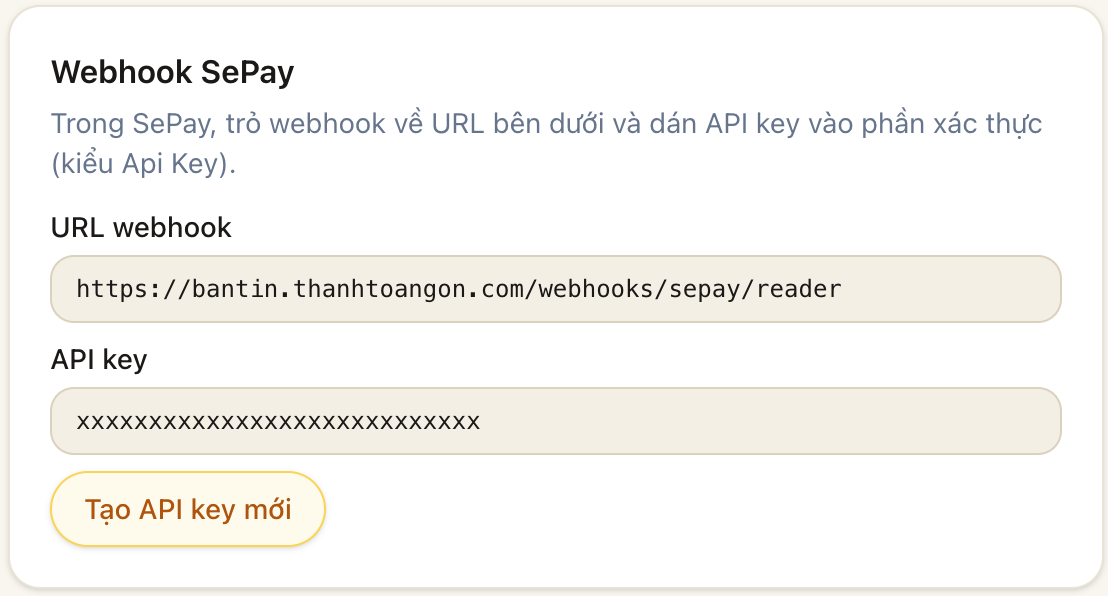
Trong Quản lý → Cài đặt bản tin, kiểm tra tài khoản nhận tiền đã nhập ở phần 2 khớp với tài khoản liên kết trong SePay ở phần 1. Ở thẻ "Webhook SePay" bên cạnh, copy URL webhook và API key - sẽ dùng ở bước 2.
Bước 2 - Tạo Webhook trong SePay (4 tab)
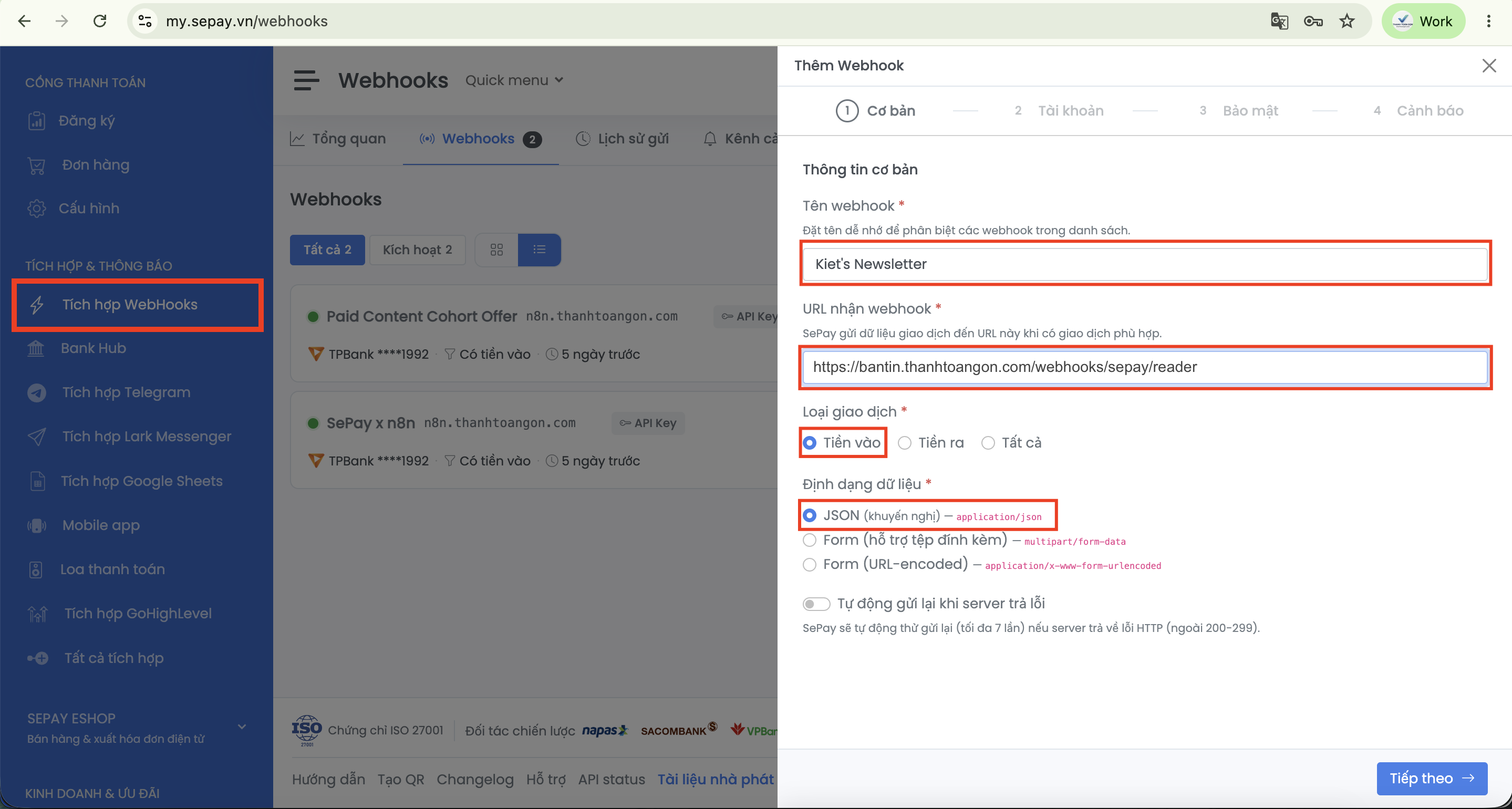
Trong SePay, vào Tích hợp WebHooks → "+ Thêm Webhook", điền lần lượt 4 tab:
Tab "Cơ bản": đặt tên gợi nhớ, dán URL webhook, chọn loại giao dịch "Tiền vào", định dạng "JSON"
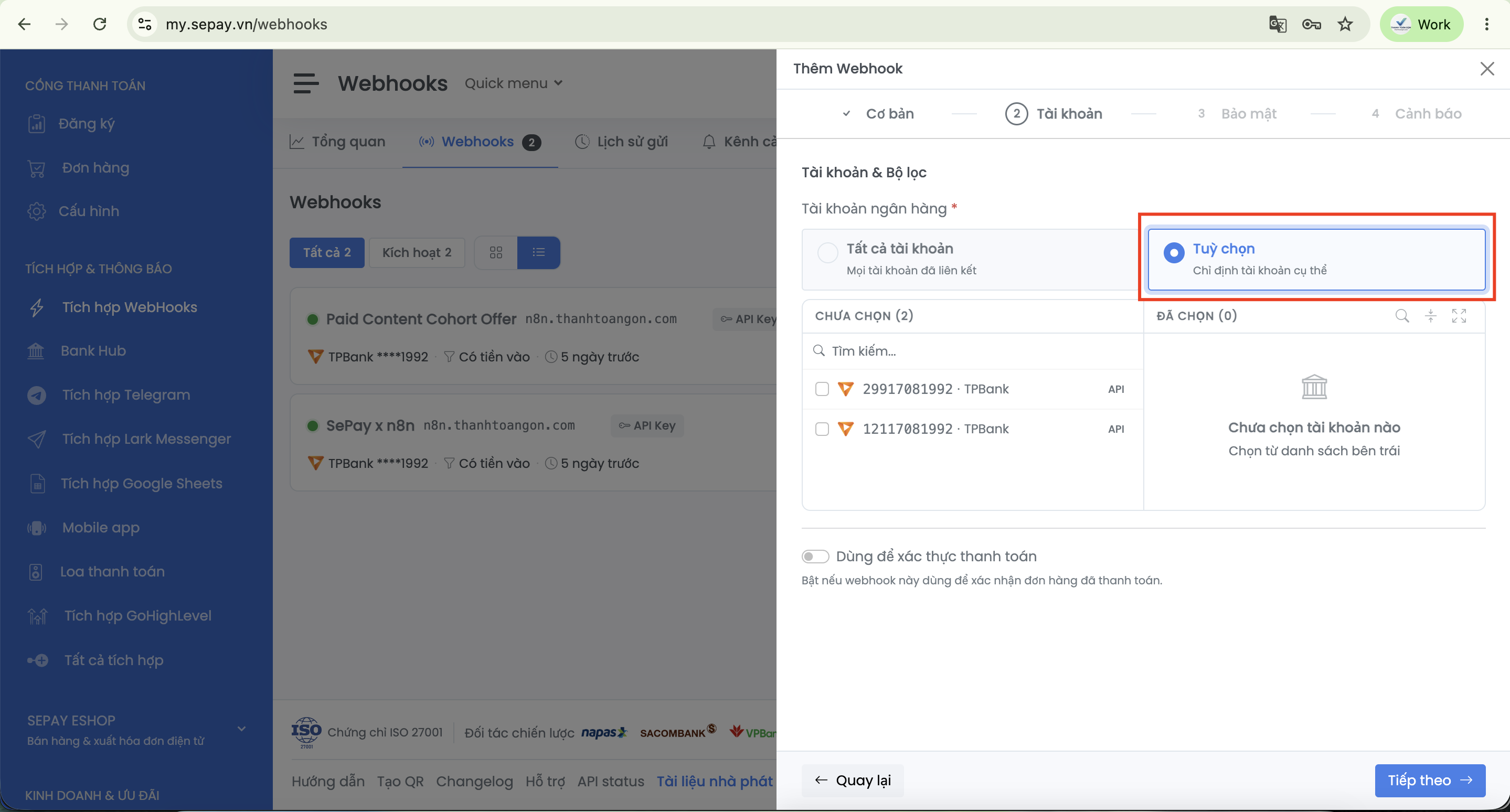
Tab "Tài khoản": chọn "Tuỳ chọn" rồi tick đúng tài khoản ngân hàng đã liên kết ở phần 1
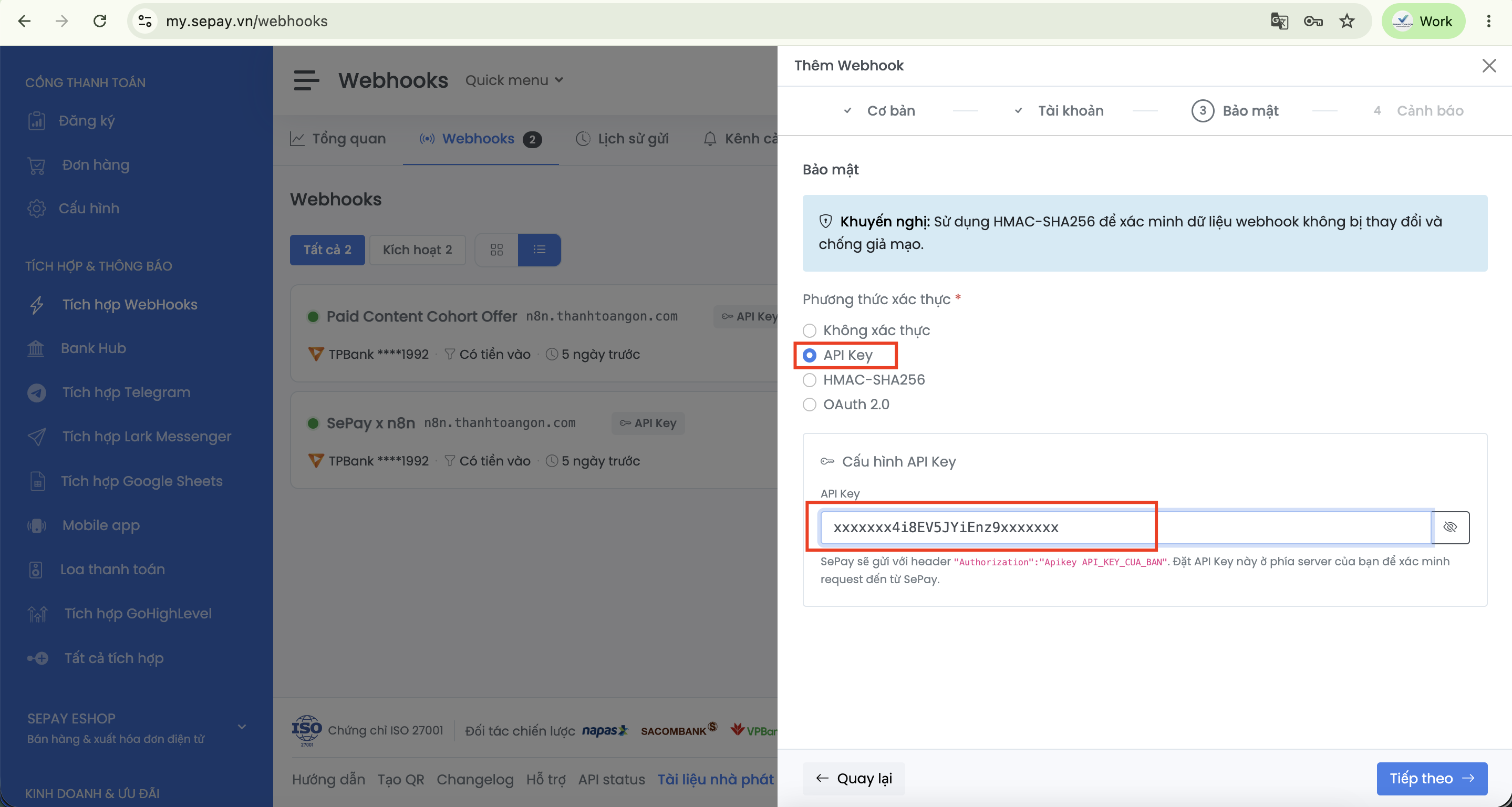
Tab "Bảo mật": chọn phương thức xác thực "API Key", dán đúng API key đã copy ở Bước 1
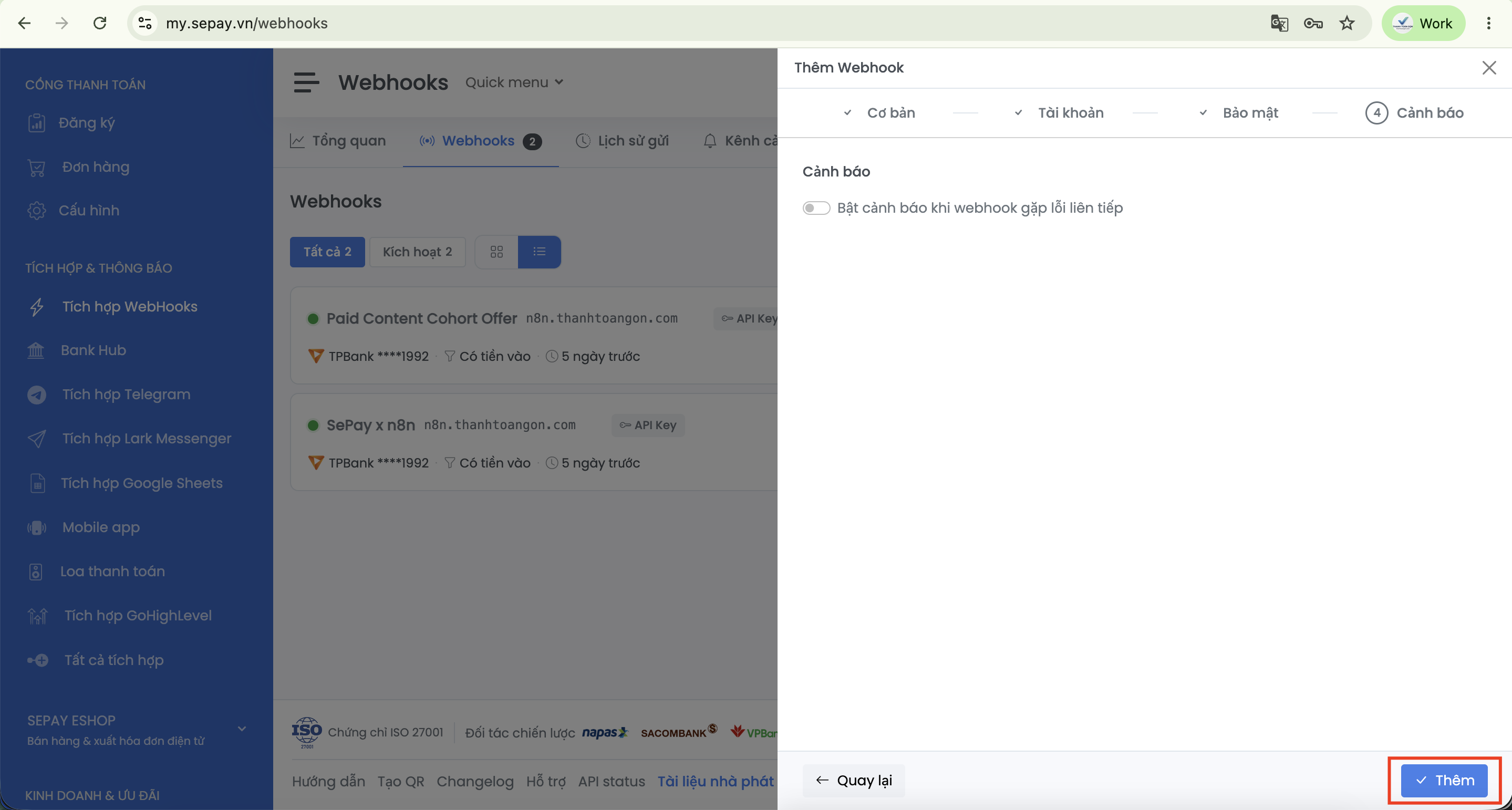
Tab "Cảnh báo": để mặc định hoặc bật cảnh báo lỗi liên tiếp (tuỳ chọn), bấm "Thêm" để hoàn tất
4. Test xác thực thanh toán tự động
Sau khi cấu hình xong Webhook, nên tự thử 1 giao dịch nhỏ trước khi chia sẻ link cho độc giả thật.
-
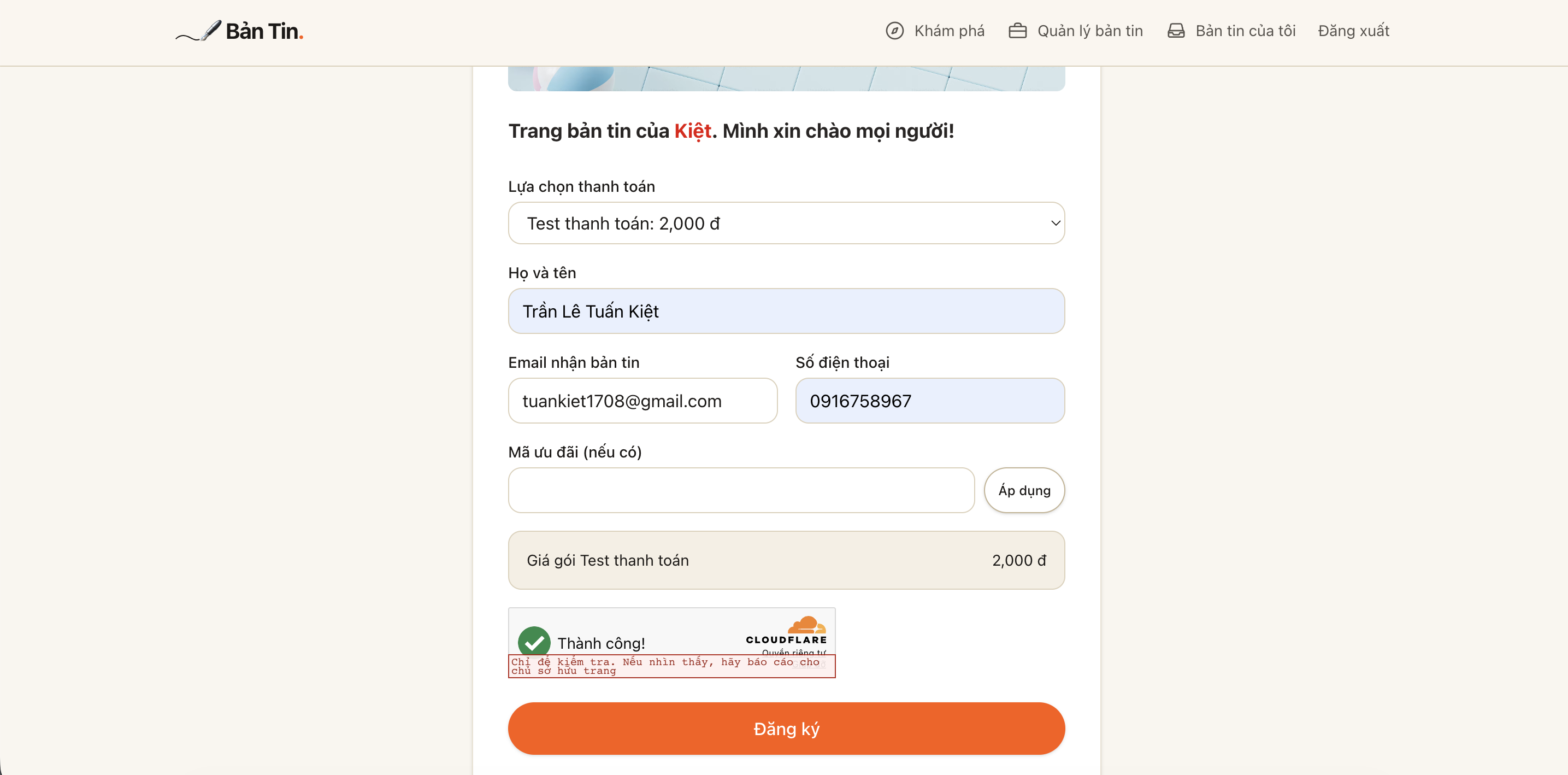
Bước 1 - Mở form thanh toán, chọn gói rẻ nhất, điền thông tin của chính bạn
Ở Tổng quan, bấm "Mở thử" ở link form thanh toán. Nếu chưa có gói giá rẻ, tạo tạm 1 gói ở tab Chu kỳ thanh toán (VD 2.000đ) chỉ để test.
-
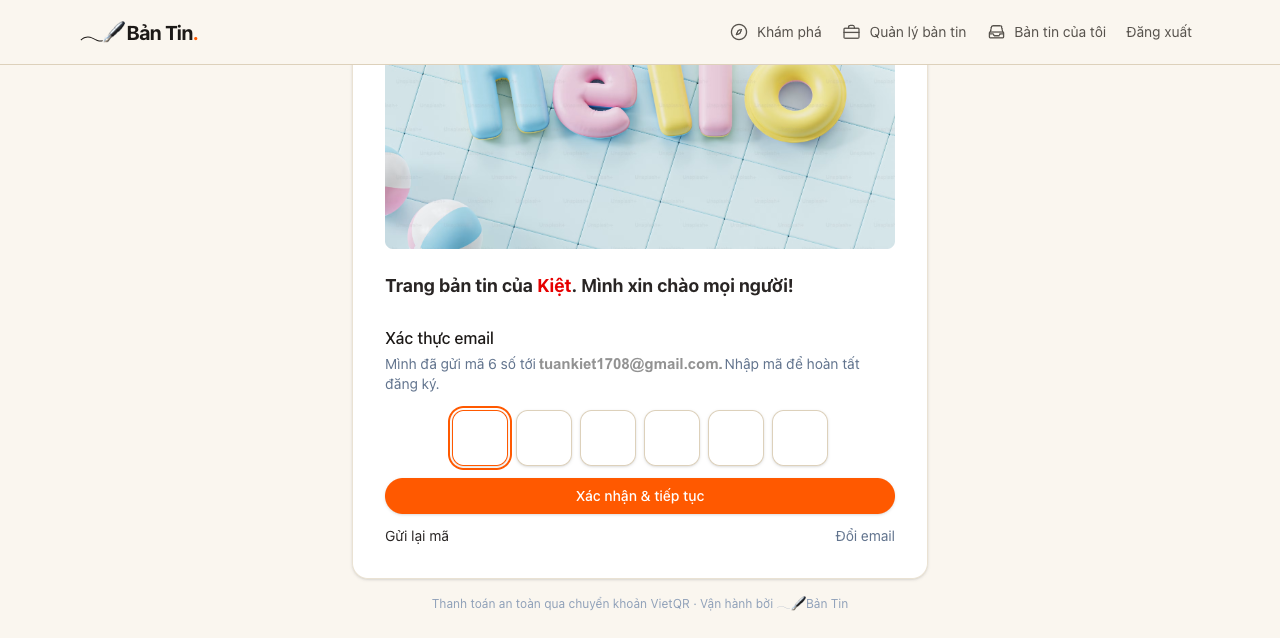
Bước 2 - Xác thực email bằng mã OTP
Hệ thống gửi mã 6 số tới email vừa điền để chống đăng ký giả trước khi tạo giao dịch.
-
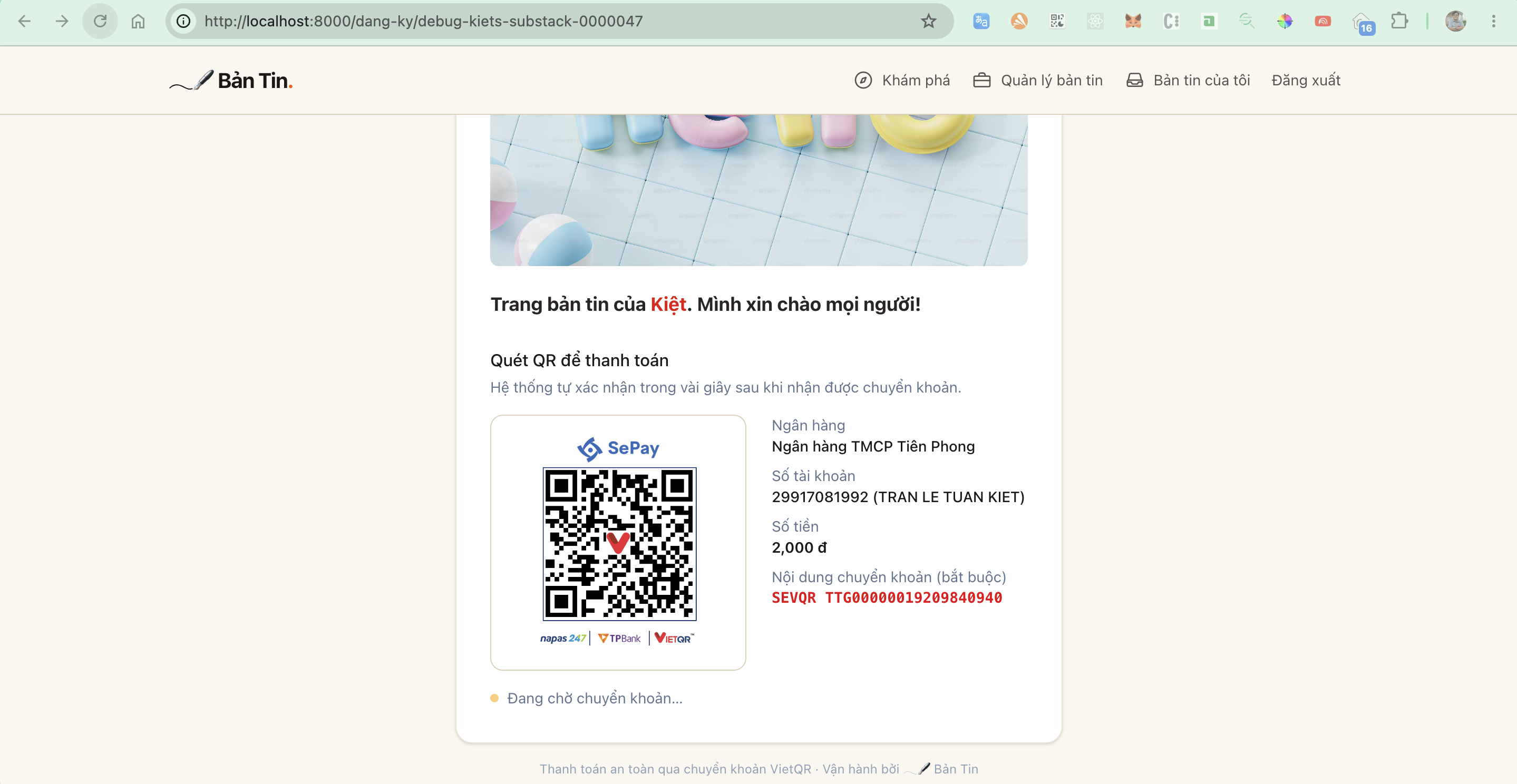
Bước 3 - Quét mã QR, chuyển đúng số tiền và đúng nội dung chuyển khoản
Dùng app ngân hàng bất kỳ quét mã VietQR. Nội dung chuyển khoản hiện sẵn trên màn hình - chuyển đúng nguyên văn, không gõ tay lại để tránh thiếu/sai ký tự.
-
Bước 4 - Kiểm tra kết quả (thường chỉ vài giây)
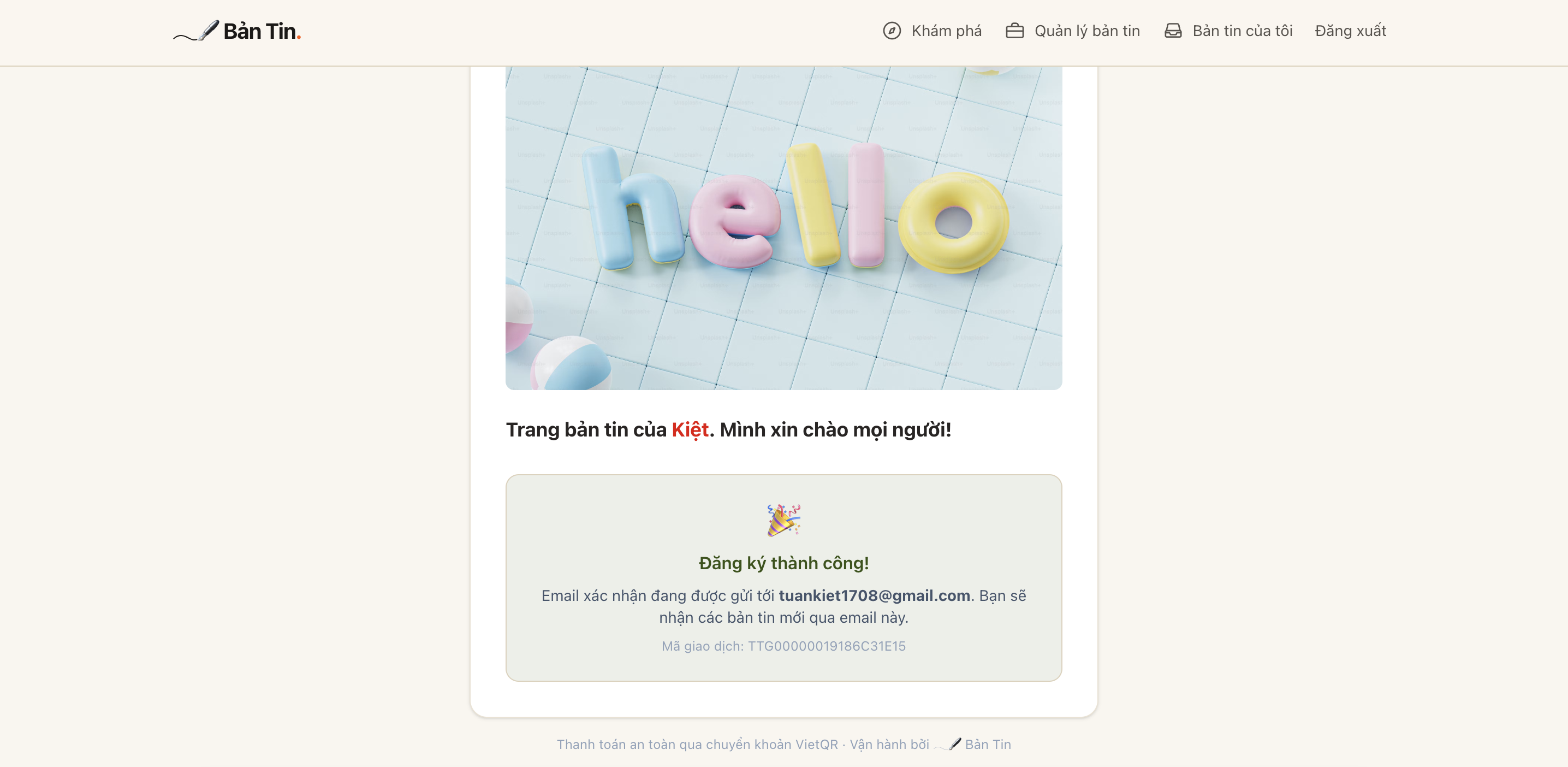
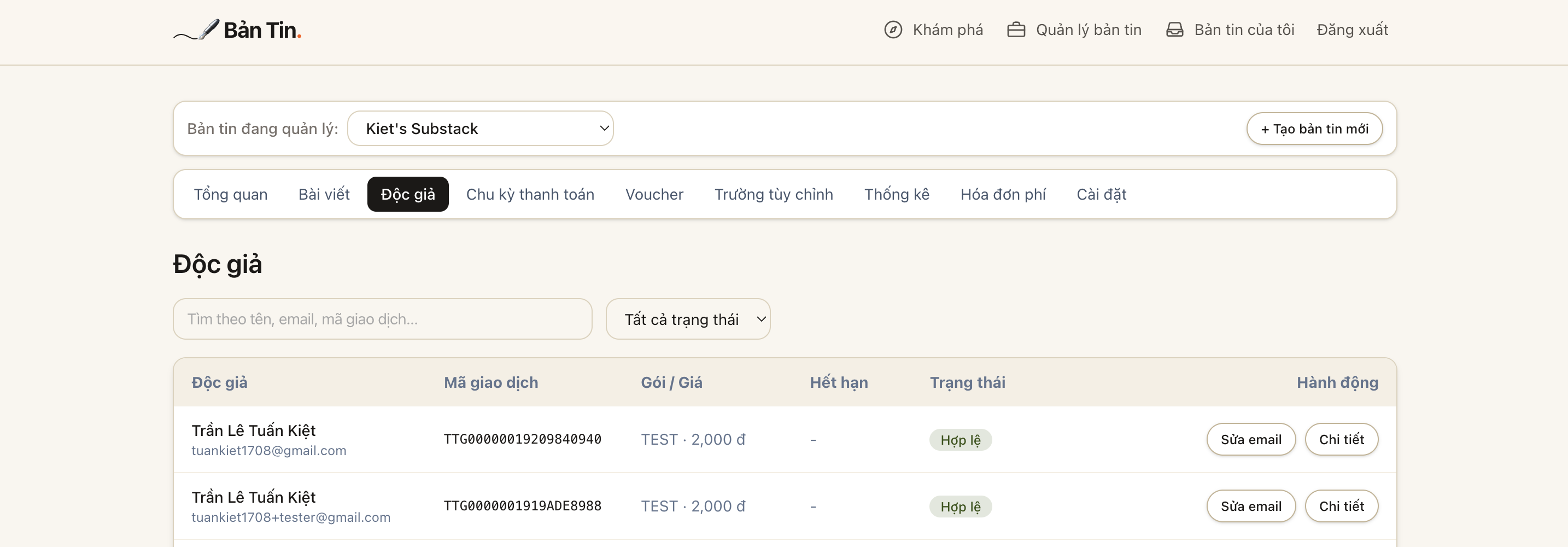
Trang tự chuyển sang "Đăng ký thành công", email xác nhận (kèm bản tin chào mừng nếu có) gửi ngay, và ở Quản lý → Độc giả, dòng giao dịch chuyển sang trạng thái "Hợp lệ":
Nếu sau khoảng 1 phút vẫn chưa tự xác nhận
- Kiểm tra lại URL webhook và API Key có khớp giữa Cài đặt của 𓂃🖋 Bản Tin và Webhook trong SePay không (2 nơi phải copy nguyên văn của nhau).
- Vào SePay → Webhooks → "Lịch sử gửi" xem request đã gửi đi chưa và mã lỗi trả về là gì.
- Nếu SePay chưa nhận được tiền vào (do sai số tài khoản/VA) thì không có gì để đối soát - kiểm tra lại tài khoản đã liên kết đúng chưa.
- Fallback: chuyên gia có thể bấm nút "Xác nhận TT" ngay trong bảng Độc giả để xác nhận thủ công (dùng khi khách chuyển sai nội dung - không nên dùng để né lỗi cấu hình webhook).
5. Cấu hình bản tin chào mừng
Mỗi bài đều có 1 công tắc độc lập "Tự động gửi khi có độc giả mới" - bật công tắc này ở bài nào thì bài đó (khi đã xuất bản) sẽ tự động gửi kèm ngay lúc có người đăng ký + thanh toán thành công, không phụ thuộc thời điểm bạn xuất bản bài.
- 1. Vào Bài viết → "+ Viết bài mới".
- 2. Viết nội dung chào đón: cảm ơn đã đăng ký, nhắc lại lợi ích/lịch gửi bản tin, kênh liên hệ nếu cần hỗ trợ. Có thể dùng ngay mẫu bên dưới: phần
{{NAME}}hệ thống tự thay bằng tên độc giả, còn các phần trong[Trong ngoặc vuông]bạn tự điền. - 3. Bật công tắc "Tự động gửi khi có độc giả mới" ở khung "Thiết lập" bên phải.
- 4. Bấm "Xuất bản ngay" - bài phải ở trạng thái đã xuất bản thì mới tự gửi được.
Mẫu nội dung nên dùng
[Trong ngoặc vuông] trong mẫu là chỗ tôi để trống cho bạn tự điền - thay bằng thông tin thật của sản phẩm trước khi gửi. Viết xong nhớ bấm "Lưu + gửi thử cho tôi" để đọc thử email như độc giả nhìn thấy.
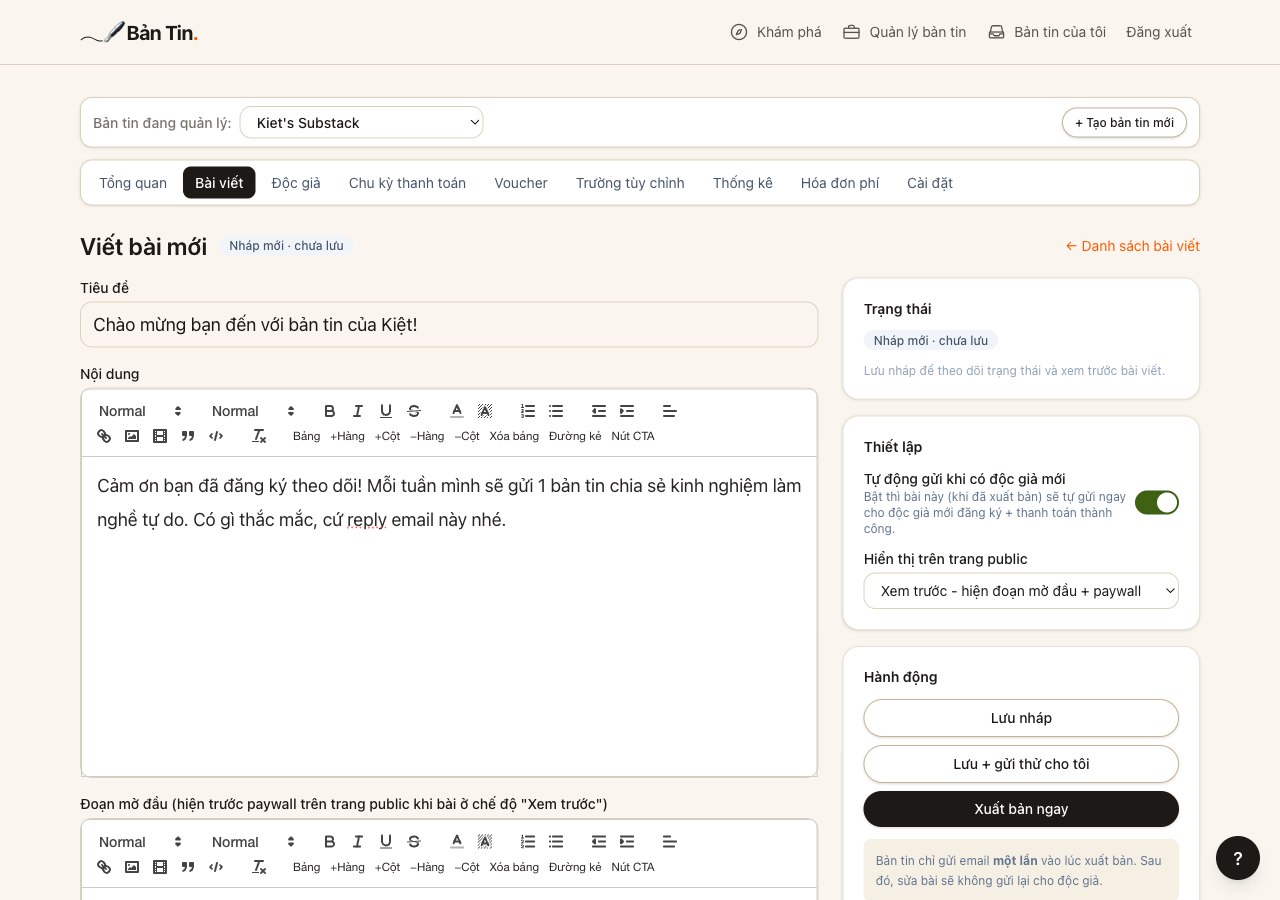
Từ giờ, mọi độc giả mới đăng ký + thanh toán thành công sẽ tự nhận được bài này cùng lúc với email xác nhận thanh toán. Bài đã bật tự động gửi có nhãn "Tự động gửi" trong danh sách Bài viết:
Có thể bật "Tự động gửi" cho nhiều bài cùng lúc (VD 1 bài chào mừng + vài bài "hay nhất" trước đó) - tất cả sẽ gửi theo thứ tự ngày xuất bản cũ → mới.
6. Viết và xuất bản bản tin bình thường
- 1. Vào Bài viết → "+ Viết bài mới", nhập tiêu đề.
- 2. Soạn nội dung bằng trình soạn thảo trực quan: định dạng chữ, ảnh, video YouTube, bảng, đường kẻ, nút CTA...
- 3. Chọn cách hiển thị trên trang public: Công khai (ai cũng đọc full), Xem trước (hiện đoạn mở đầu rồi chặn trả phí), hoặc Chỉ độc giả trả phí.
- 4. (Tùy chọn) viết "Đoạn mở đầu" - chỉ hiện khi chọn chế độ "Xem trước".
- 5. Trước khi gửi thật, bấm "Lưu + gửi thử cho tôi" để tự kiểm tra email.
- 6. Khi sẵn sàng: "Xuất bản ngay" (gửi email ngay tới toàn bộ độc giả còn hạn) hoặc hẹn giờ ở khung "Hoặc lên lịch xuất bản".
Chi phí vận hành
Bảng giá dịch vụ
Không phí khởi tạo và miễn phí hoàn toàn trong 30 ngày đầu. Sau thời gian dùng thử, phí tính theo doanh thu, tối thiểu 50.000đ/tháng cho mỗi bản tin.
Starter
12%Đến 5 triệu/tháng
Growth
10%Trên 5 đến 20 triệu/tháng
Pro
8%Trên 20 triệu/tháng
Sau 30 ngày miễn phí, phí dịch vụ mỗi bản tin là mức lớn hơn giữa phí tính theo doanh thu và 50.000đ/tháng. Mức tối thiểu dùng để duy trì hệ thống và các luồng tự động, áp dụng cả khi chưa có doanh thu. Đây không phải khoản thu thêm ngoài phí theo doanh thu. Xem quy tắc hóa đơn và chu kỳ thanh toán tại trang Bảng giá.
Kết nối cùng nhau
Tham gia Bản tin thu phí Community
Tham gia nhóm Zalo để trao đổi kinh nghiệm xây dựng, vận hành và phát triển bản tin thu phí cùng những thành viên khác trong cộng đồng.
Tham gia cộng đồng Zalo (mở trong tab mới)Vấn đề thường gặp
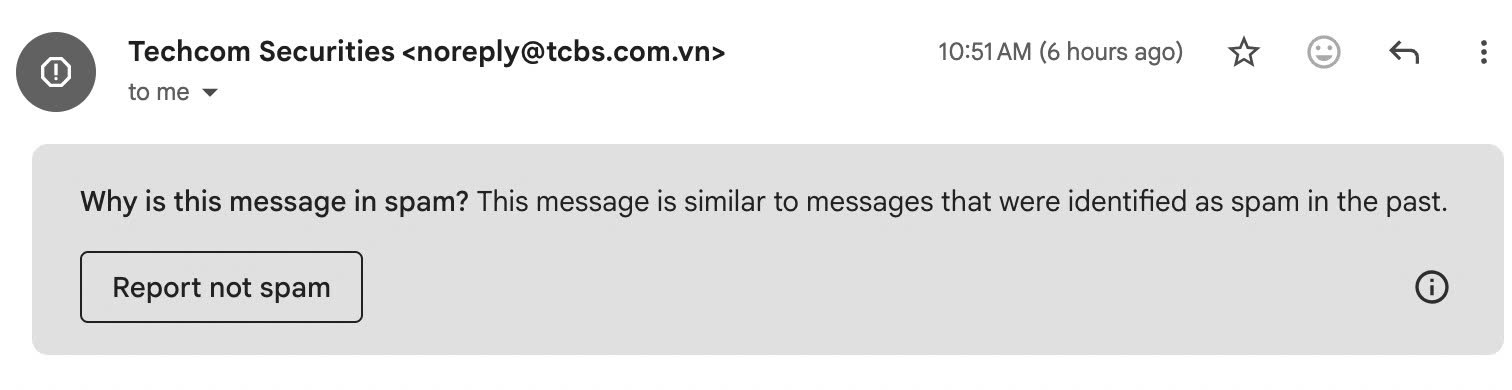
Email bản tin bị rơi vào mục Spam/Rác
Nhắc độc giả bấm "Không phải spam" / "Báo không phải thư rác" ngay lần đầu nhận được - các email sau đó của bạn sẽ vào hộp thư chính.
Đổi thông tin ngân hàng hoặc bấm "Tạo API key mới"
API key mới sẽ thay thế API key cũ ngay lập tức. Sau khi đổi, phải vào lại SePay, sửa Webhook đã tạo ở phần 3 "Kết nối thanh toán SePay với Webhook", dán API key mới vào - nếu quên, các giao dịch mới sẽ không tự xác nhận được nữa.
Có đổi được tên bản tin sau khi thiết lập không?
Được. Vào Quản lý → Cài đặt bản tin, thẻ "Bản tin & tài khoản nhận tiền", sửa ô "Tên bản tin" rồi bấm "Lưu thông tin bản tin". Tên mới áp dụng ngay trên trang public, form thanh toán và là tên người gửi trong các email gửi độc giả từ đó về sau (email đã gửi trước đó không đổi).
Đổi tên không ảnh hưởng thanh toán: mã QR và nội dung chuyển khoản dựa trên tài khoản ngân hàng
đã cấu hình nên không cần sửa lại Webhook SePay. Ô "Đường dẫn bản tin" (phần sau
/@) cũng đổi được ở cùng nơi - link bản tin
đã chia sẻ trước đó tự chuyển hướng sang đường dẫn mới nên vẫn dùng được bình thường.
Cần hỗ trợ thêm?
Liên hệ support@thanhtoangon.com hoặc Zalo 0916 758 967.